
1Panel 是现代化、开源的 Linux 服务器运维管理面板,提供网站、数据库、容器、文件、备份、安全与 AI 管理能力,支持应用商店一键部署。Halo博客系统是一款基于Java开发的现代化建站工具,具有轻量高效、部署灵活、易用性强、开源免费的特点。这篇文章主要是记录如何以“1Panel+Halo”方案搭建个人博客。
一、准备工作
我们这里以阿里云服务为例:
1.1 服务器的准备
登录阿里云官网,搜索云服务器 ECS并在快速购买页面进行购买(现在有99元/年的活动,参与活动的服务器配置对于个人博客来说基本够用),镜像选择Alibaba Cloud Linux即可,预装应用可以空着后面在系统中安装,安全组中开放22(Linux SSH远程连接)与80/443(HTTP/HTTPS访问)接口。
1.2 域名的准备
在阿里云官网搜索域名注册,在搜索栏中输入你想注册的域名,实名认证完成后即可购买。
1.3 其他准备
可以提前在手机上下载 公安一网通办 和 国家网络身份认证 两款APP,在后续网站备案(如果使用境外服务器可以忽略这条)中需要用到。
二、配置服务器
接下来我们对购买的云服务器进行配置:
2.1 安装Docker
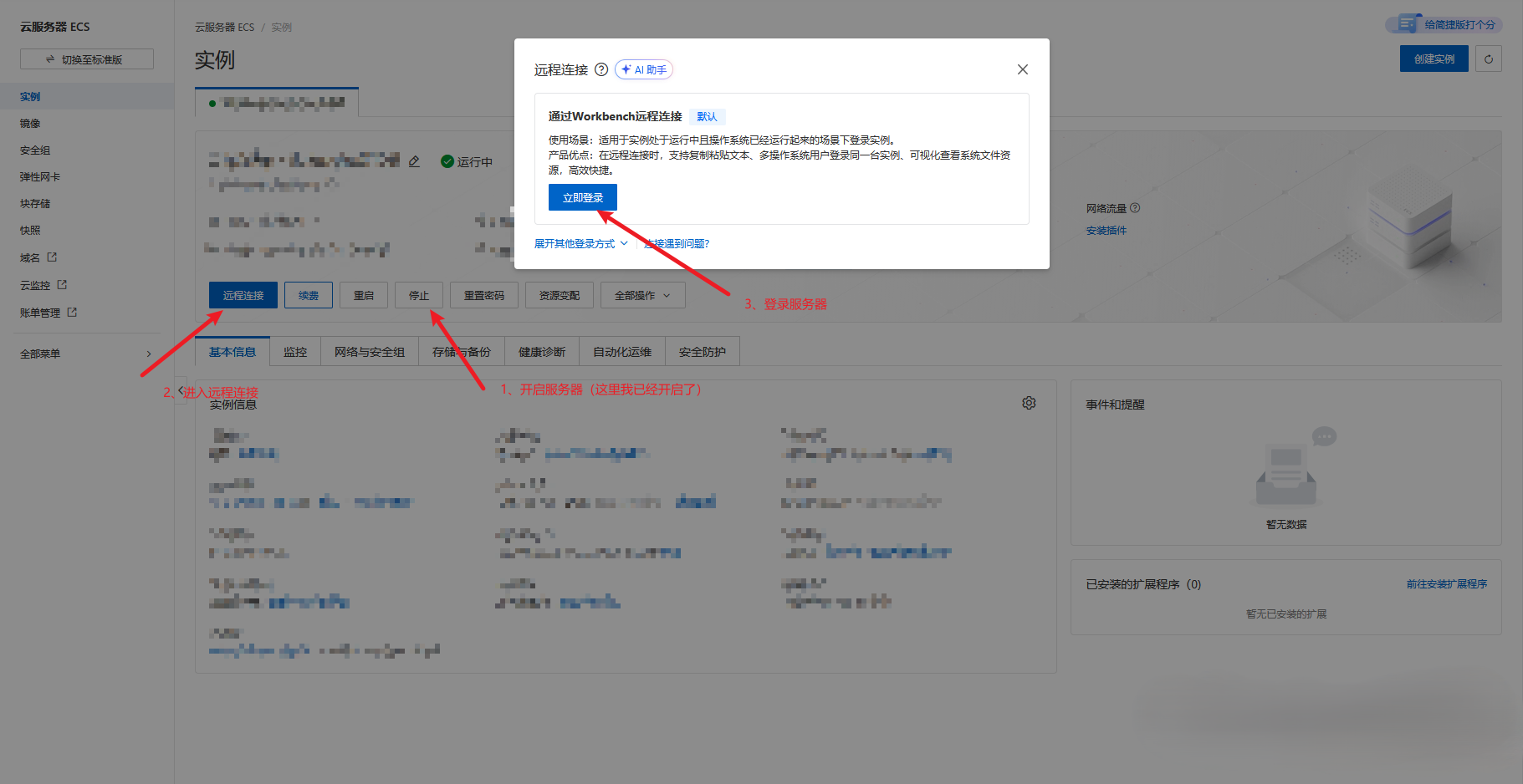
进入云服务器管理控制台,启动 服务器,点击 远程连接 ,使用 Workbench 登录到服务器;
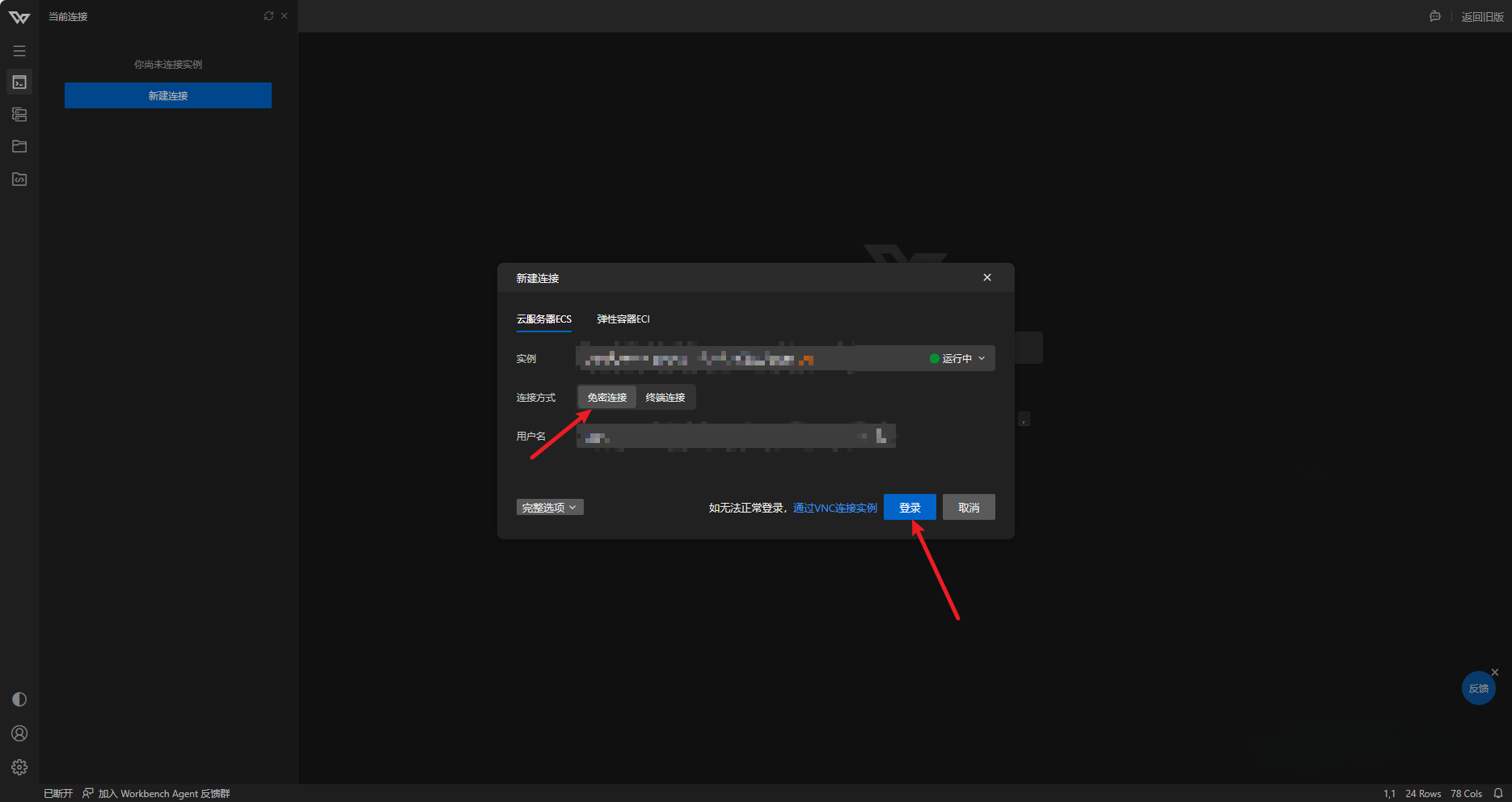
在终端页面使用免密登录,进入终端后即可在AI协助下使用自然语言安装Docker
2.2 安装并配置1Panel
Docker安装完毕后,在终端输入代码安装1Panel
bash -c "$(curl -sSL https://resource.fit2cloud.com/1panel/package/v2/quick_start.sh)"出现以下内容则代表1Panel已下载成功

下面进行安装配置阶段
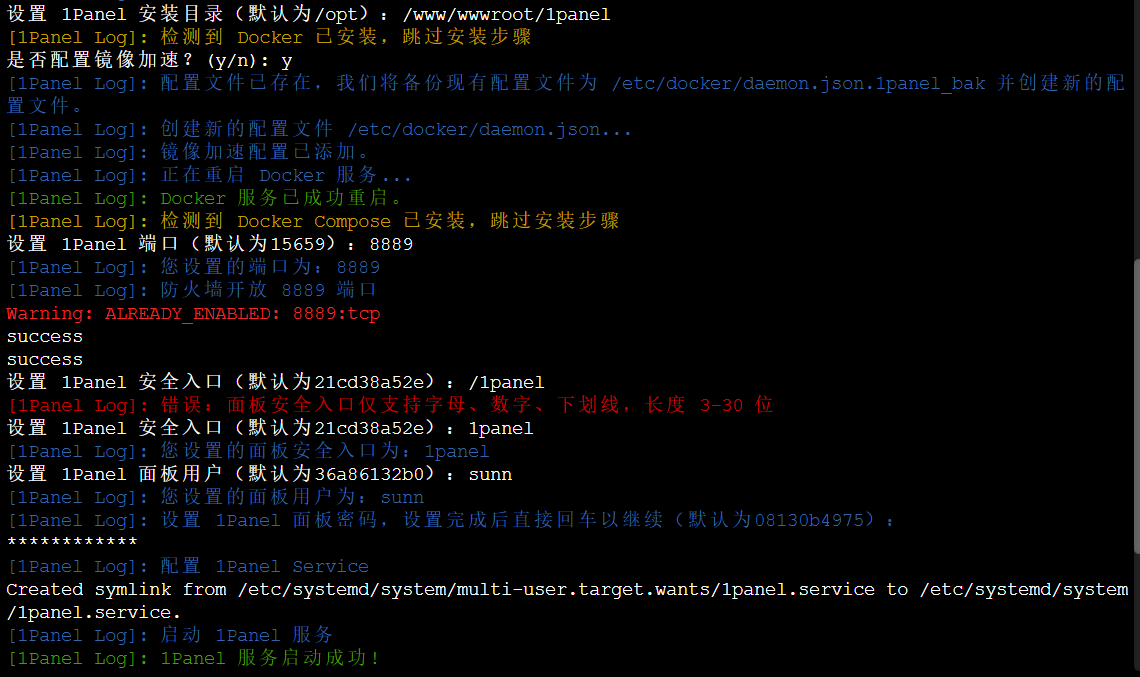
安装目录:默认即可;
镜像加速:需开启,镜像加速地址可以在阿里云容器镜像服务中查找;
设置端口:默认即可,注意不要与其他应用的端口冲突;
安全入口:就是为保障管理面板访问安全而设置的路径后缀,即公网地址为:1.1.1.1,端口号为1111,如果设置安全入口为1Panel,那么只有访问1.1.1.1:1111/1Panel时才会出现控制面板,设置后一定要牢记;
面板用户:登录1Panel时使用的用户名;
面板密码:登录1Panel时使用的密码。
若安装完成后未能自启动,则输入命令启动:
sudo systemctl start 1panel.service而后输入命令开启开机自启动:
sudo systemctl enable 1panel.service成功后在服务器 面板实例-->网络与安全组-->添加入方向规则 中添加端口80(HTTP)、443(HTTPS)和1Panel中设置的端口号:
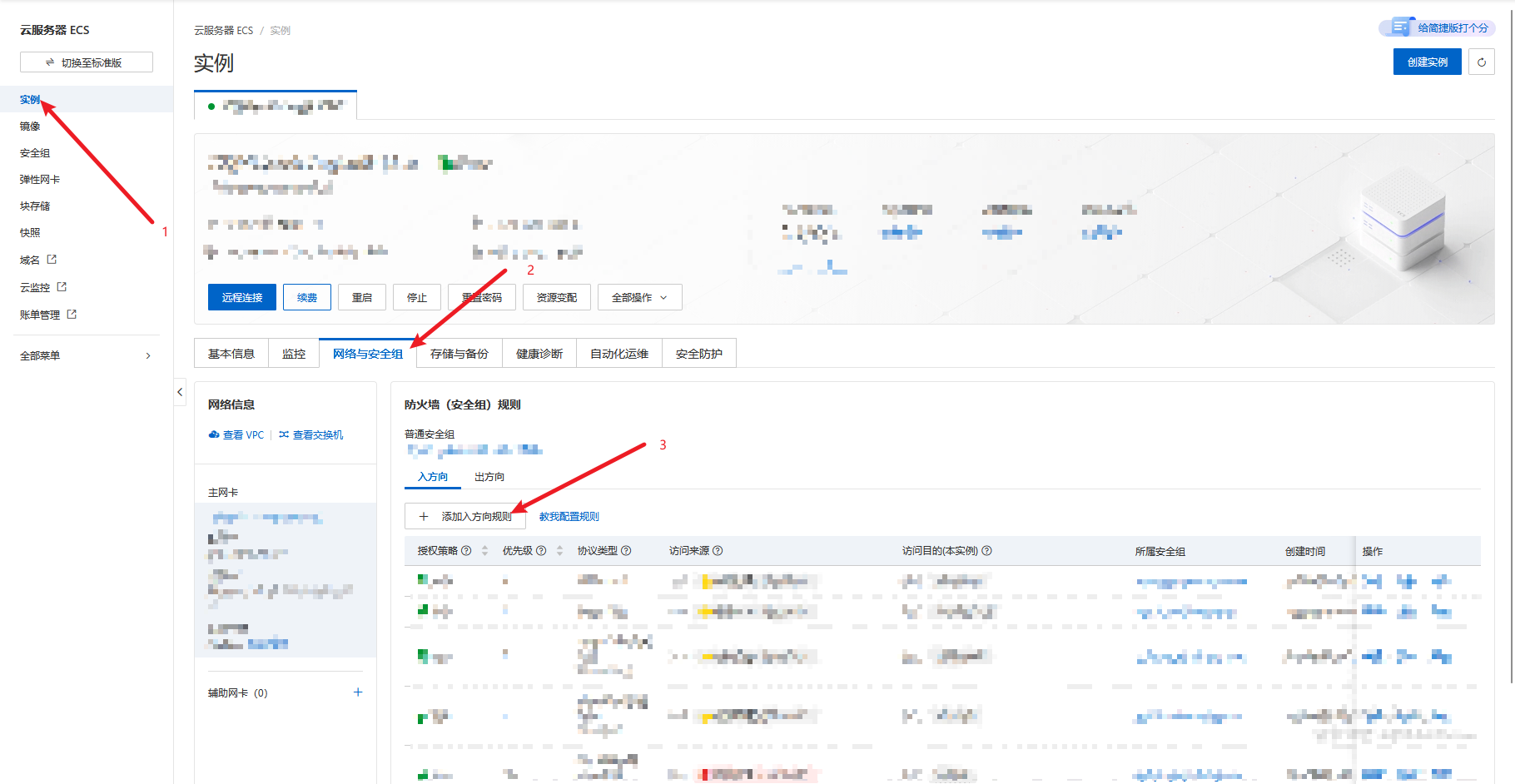
之后在浏览器输入<公网地址>:<端口号>/<安全入口>进入1Panel控制面板,使用用户名与密码登录,而后点击 容器-->配置-->镜像 加速设置配置镜像加速地址(加速地址可在网上查找)。
2.3 安装openresty、postgresql与halo
由于服务器内存较小,我们选用postgresql数据库进行数据管理。在 应用商店-->全部 中搜索并下载openresty、postgresql与halo应用,openresty、postgresql按默认安装方式安装即可,halo安装参考部署文档。
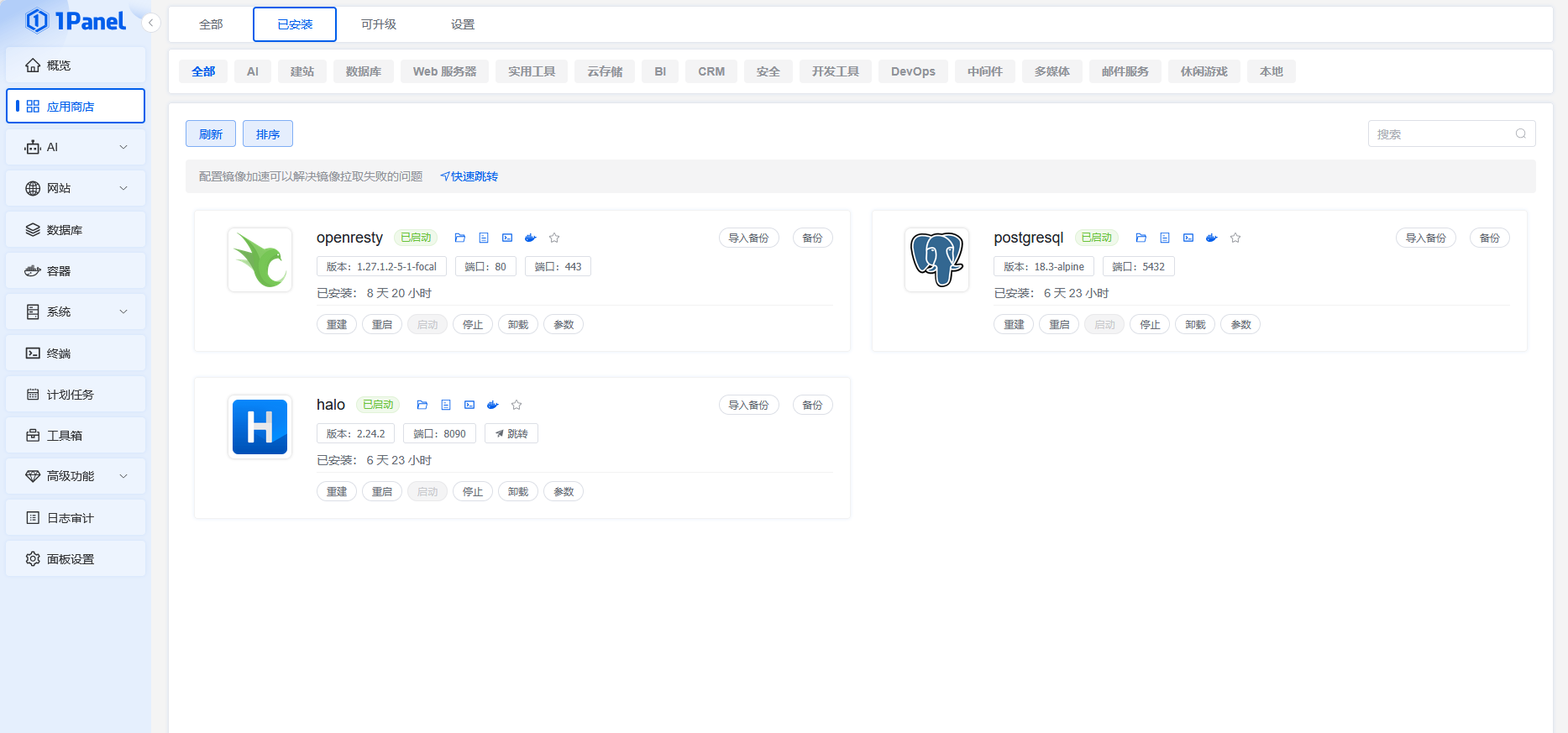
注:如果ICP备案还未申请,则需要在1Panel 系统-->防火墙-->创建 与服务器 面板实例-->网络与安全组-->添加入方向规则 中添加halo的端口号(8090),而后直接使用<公网IP>:<端口号>进入halo界面即可。下面的内容是已购买域名并完成ICP备案后的操作。
三、备案审核
3.1 ICP备案
在阿里云中搜索 ICP备案 ,进入 ICP代备案管理系统 ,按要求如实填写信息即可,上报后等待短信通知。
3.2 公安备案
ICP备案审核通过后,根据短信要求于30日内完成公安备案,使用 公安一网通办 登录网站并认证,先申请主体,而后申请新建网站。按要求如实填写相关信息,并使用 国家网络身份认证 进行身份认证(或者上传证件照正反面与持证照片),上报后等待短信通知。
四、解析域名
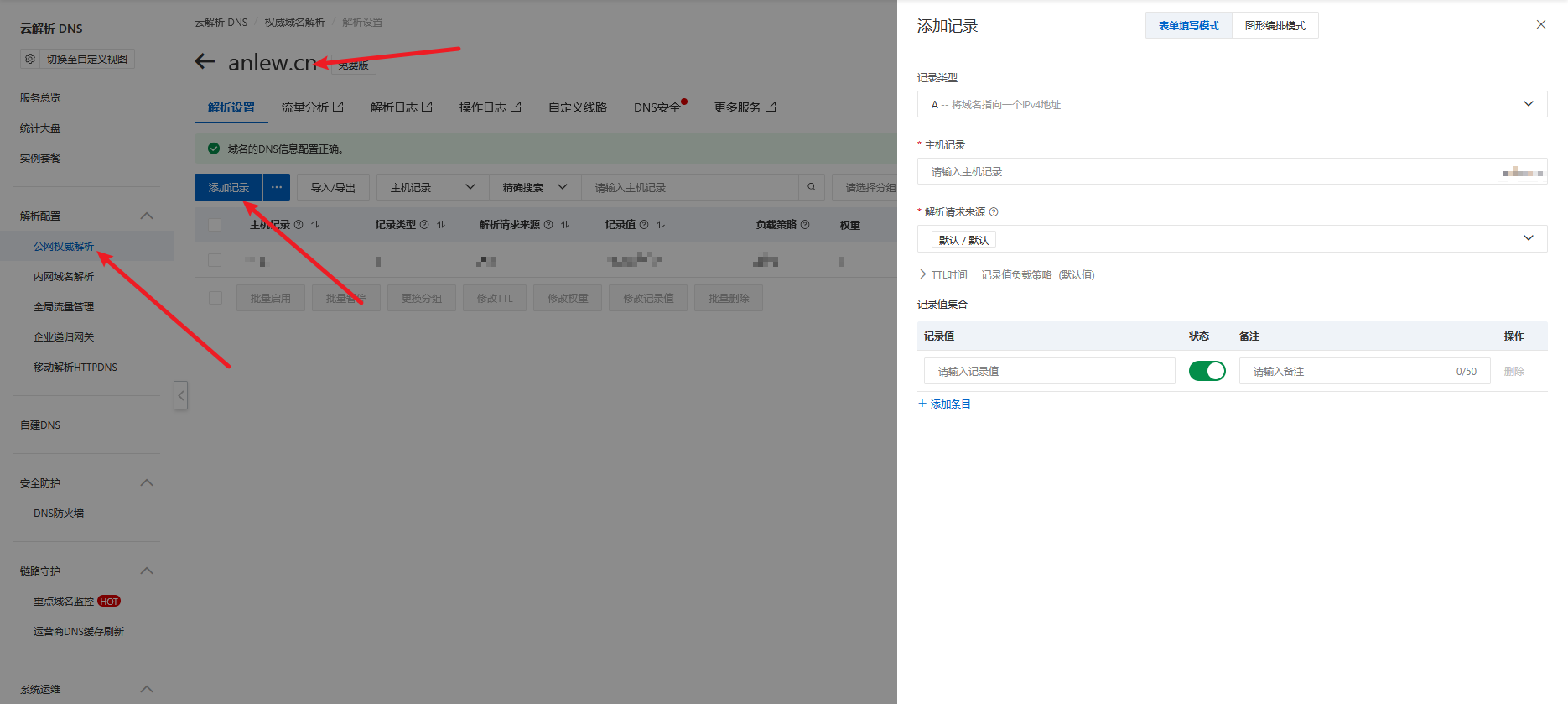
在阿里云中搜索 云解析DNS ,进入 解析配置-->公网权威解析-->域名-->添加记录 ,选择记录类型为A,主机记录自定,解析请求来源默认,记录值填写云服务器的公网IP,点击确定。
五、创建网站
5.1 申请证书
为了提高网站的安全性与性能、加强访问者的信任,我们需要申请SSL证书以开启HTTPS。
创建RAM用户。在阿里云中搜索 RAM 访问控制 ,在 身份管理-->用户-->创建用户 中填写相关信息,并勾选使用永久 AccessKey 访问,完成并跳转页面后,点击 保存结果 务必妥善保管 AccessKey ID 与 AccessKey Secret 。勾选新建用户,点击新增授权,向用户添加权限:AliyunDNSFullAccess 与 AliyunDNSReadOnlyAccess 以便于1Panel申请证书。
创建DNS账户。在1Panel中进入 网站-->证书-->DNS账户-->创建 , Access Key 中填写之前保存的 AccessKey ID ,Secret key 中则填写AccessKey Secret,名称自定。
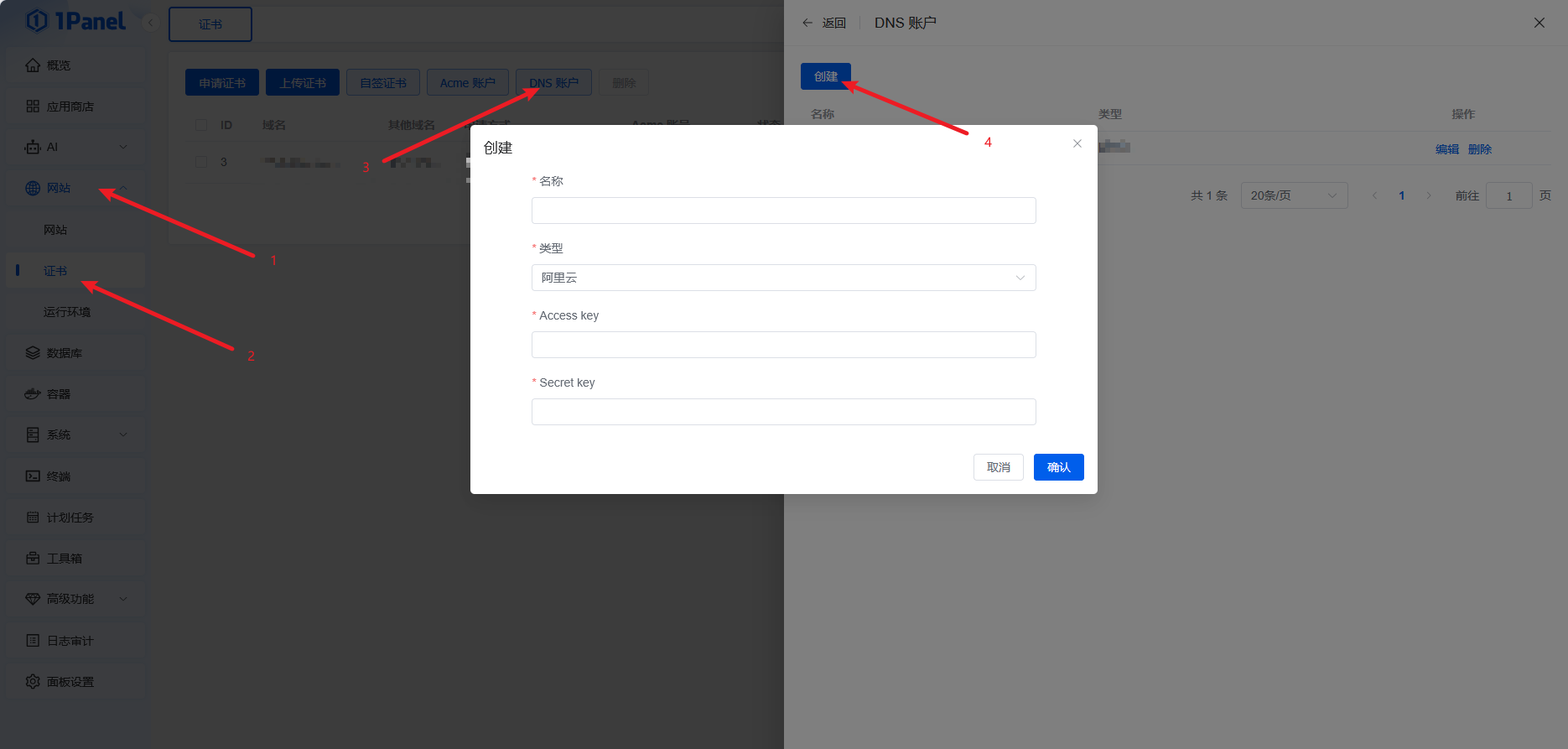
申请证书。点击申请证书,在主域名中填写已完成备案的域名,Acme账户已自动生成,选择刚创建的DNS账户,其他保持默认选项,点击确定即可免费申请证书。
5.2 创建网站
按部署文档后续操作进行即可。
5.3 添加防火墙策略
在 系统-->防火墙-->创建 中创建端口80(HTTP)与443(HTTPS)的规则,协议为tcp协议,所有IP均可通过。
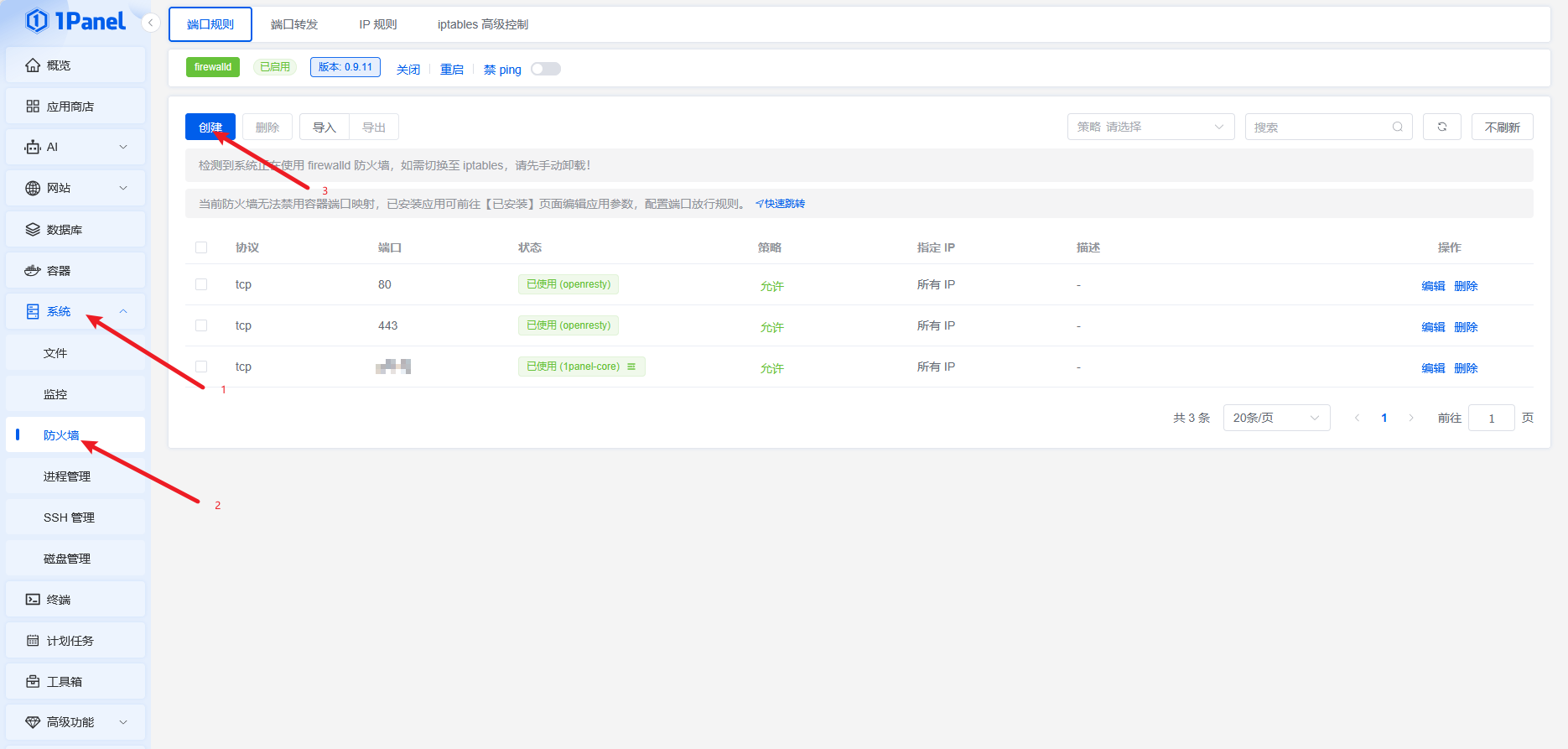
最后通过浏览器输入域名测试网站是否完成创建,若能进入Halo网页,则说明配置成功。
二编:截图软件没有调教好,编辑的时候画质还可以,发布出来就变差了。就这样将就着看吧,实在懒得再做一遍了。